Cum adaugi un grup de produse pe homepage
Cum adaugi un grup de produse pe homepage
Prima pagina a unui website (homepage) este principala pagină de destinație a userilor. Tocmai de aceea, este recomandat ca pe lângă secțiunea de bannere să adaugi pe aceasta și grupuri de produse relevante pentru clienții tăi. În acest scurt articol îți voi arăta cum poți seta aceste grupuri de produse.
Din DASHBOARD navigăm la MARKETING - PRIMA PAGINĂ. Click pe tabul “Grupuri produse pagina principală”, la Magazin selectăm magazinul pe care dorim să afișăm grupul de produse. Oferim un nume grupului (ex: Haine damă) și click “Adaugă grup”
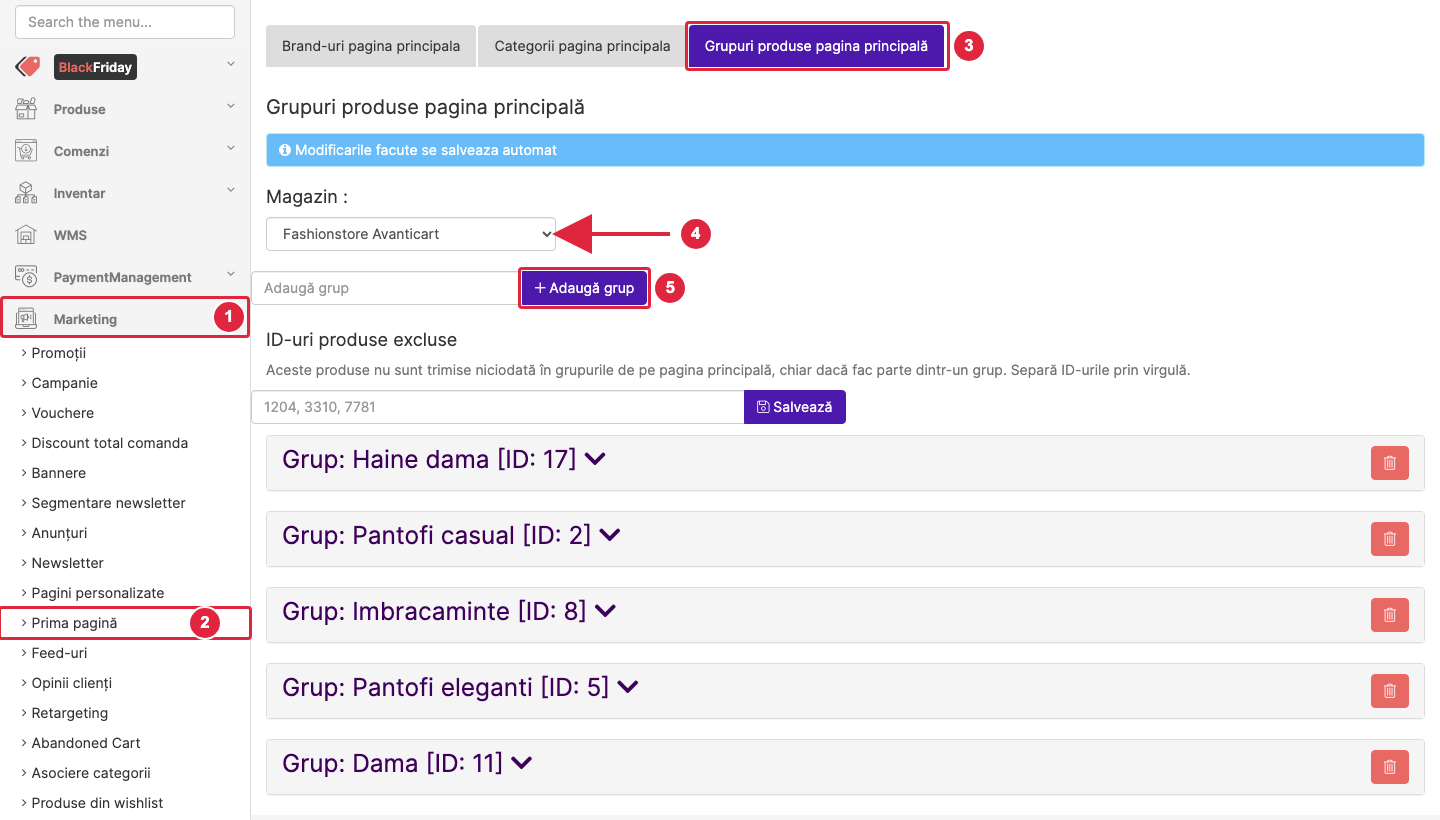
Următoarea etapă este să populezi grupul cu câte produse dorești. Pentru aceasta, în bara de search poți adăuga codul unui produs, selectezi produsul și click “Adaugă produs”.

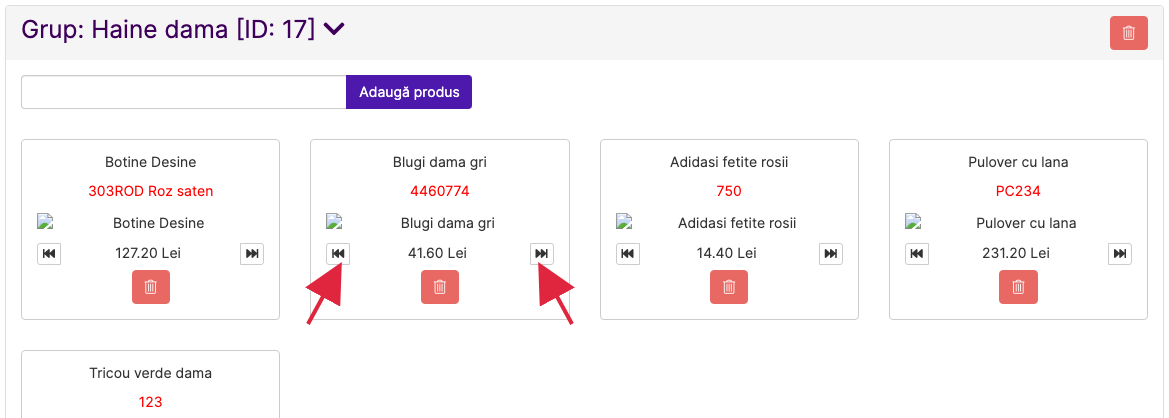
Opțional poți modifica ordinea afișării produselor în grupul nou creat. Pentru aceasta, click pe săgețile aferente fiecărui produs.
Bine de știut!
- Dacă adaugi mai multe grupuri de produse, poți personaliza ordinea afișării lor.
- Adăugarea produselor/Modificarea grupurilor se salvează automat.
- Pentru a se afișa mai repede pe homepage, click pe “Clear cache” din admin.
- Dacă adaugi mai multe produse într-un grup, pe website acesta se va afișa tip carusel. Pentru a le vizualiza pe toate trebuie să rulezi manual caruselul în dreapta - stânga.
Cum excluzi anumite produse din toate grupurile
Uneori un produs face parte dintr-un grup, dar nu vrei să apară pe homepage — de exemplu un produs care urmează să iasă din ofertă sau unul care apare deja în bannerul principal. În loc să-l scoți din fiecare grup în parte, îl poți exclude o singură dată, din toate grupurile magazinului.
În aceeași pagină (MARKETING - PRIMA PAGINĂ - tabul “Grupuri produse pagina principală”), după ce ai ales magazinul, sub butonul “Adaugă grup” găsești secțiunea ID-uri produse excluse:
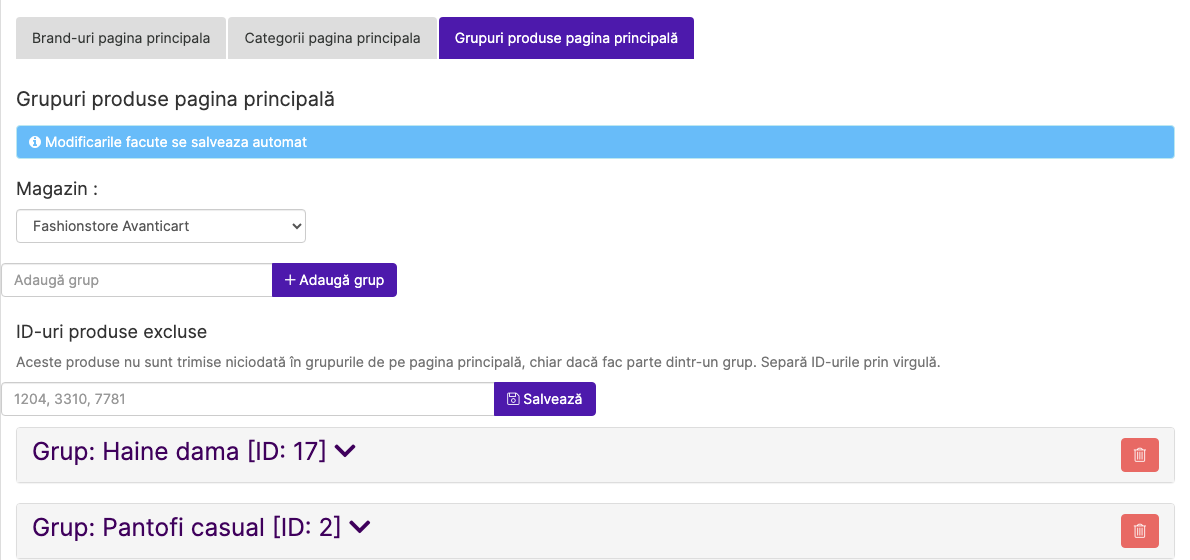
- Scrie în câmp ID-urile produselor pe care vrei să le excluzi, separate prin virgulă (ex: 1204, 3310, 7781). Este vorba de ID-ul produsului din admin, nu de codul (SKU) lui.
- Click pe “Salvează” sau apasă tasta Enter. Sub câmp apare mesajul “Salvat”, iar lista este rescrisă curat (fără spații în plus și fără caracterele care nu sunt cifre).
- Produsele excluse dispar din toate grupurile de pe homepage-ul magazinului selectat. Nu este nevoie de “Clear cache” — prima pagină se reîmprospătează automat la salvare.
Pentru a readuce un produs pe homepage, șterge-i ID-ul din listă și salvează din nou. Pentru a goli lista, șterge tot textul din câmp și salvează.
Bine de știut!
- Lista se setează pe fiecare magazin în parte. Dacă ai mai multe magazine, alege pe rând fiecare magazin din câmpul Magazin și completează lista proprie a fiecăruia.
- Produsele excluse rămân în grupuri — le vezi în continuare în admin, doar că nu mai sunt trimise pe homepage. Dacă un grup rămâne fără niciun produs de afișat, grupul nu mai apare pe homepage.
- Dacă sub câmp apare avertizarea “Pluginul pentru grupurile de pe pagina principală nu este activ pe acest magazin...”, grupurile nu ajung deloc pe homepage-ul acelui magazin, cu sau fără excluderi. Pune un tichet în Redmine pentru activarea pluginului HomepageCustomGroupsProducts pe magazinul respectiv.
- Funcționalitatea nu necesită modificări în tema magazinului: grupurile se afișează la fel ca până acum, doar fără produsele excluse.
Mai există grupuri de produse speciale care pot fi afișate pe homepage, dar nu se pot activa din admin. De ex: “Ultimele produse vizualizate”, “Promoții” etc. Dacă dorești afișarea acestora pe prima pagină pune te rog un tichet în Redmine cu această solicitare.